Domain hotel-kurzreisen.de kaufen?
Wir ziehen mit dem Projekt
hotel-kurzreisen.de um.
Sind Sie am Kauf der Domain
hotel-kurzreisen.de interessiert?
domain@kv-gmbh.de · 0541-91531010
Domain hotel-kurzreisen.de kaufen?
Wie kann ich den Brother MFC Scanner über WLAN einrichten?
Um den Brother MFC Scanner über WLAN einzurichten, müssen Sie zunächst sicherstellen, dass Ihr Scanner mit Ihrem WLAN-Netzwerk verbunden ist. Gehen Sie dazu in die Einstellungen des Scanners und wählen Sie die Option "WLAN-Verbindung". Geben Sie dann den Namen und das Passwort Ihres WLAN-Netzwerks ein und bestätigen Sie die Verbindung. Sobald der Scanner mit dem WLAN verbunden ist, können Sie ihn über Ihr Netzwerk scannen. **
Wie kann der Zählerstand des Brother MFC 6490CW Scanner-Druckers ausgelesen werden?
Um den Zählerstand des Brother MFC 6490CW Scanner-Druckers auszulesen, müssen Sie das Bedienfeld des Druckers öffnen und die Menütaste drücken. Wählen Sie dann die Option "Drucker" und anschließend "Zähler" aus. Hier finden Sie den Zählerstand für den Drucker. **
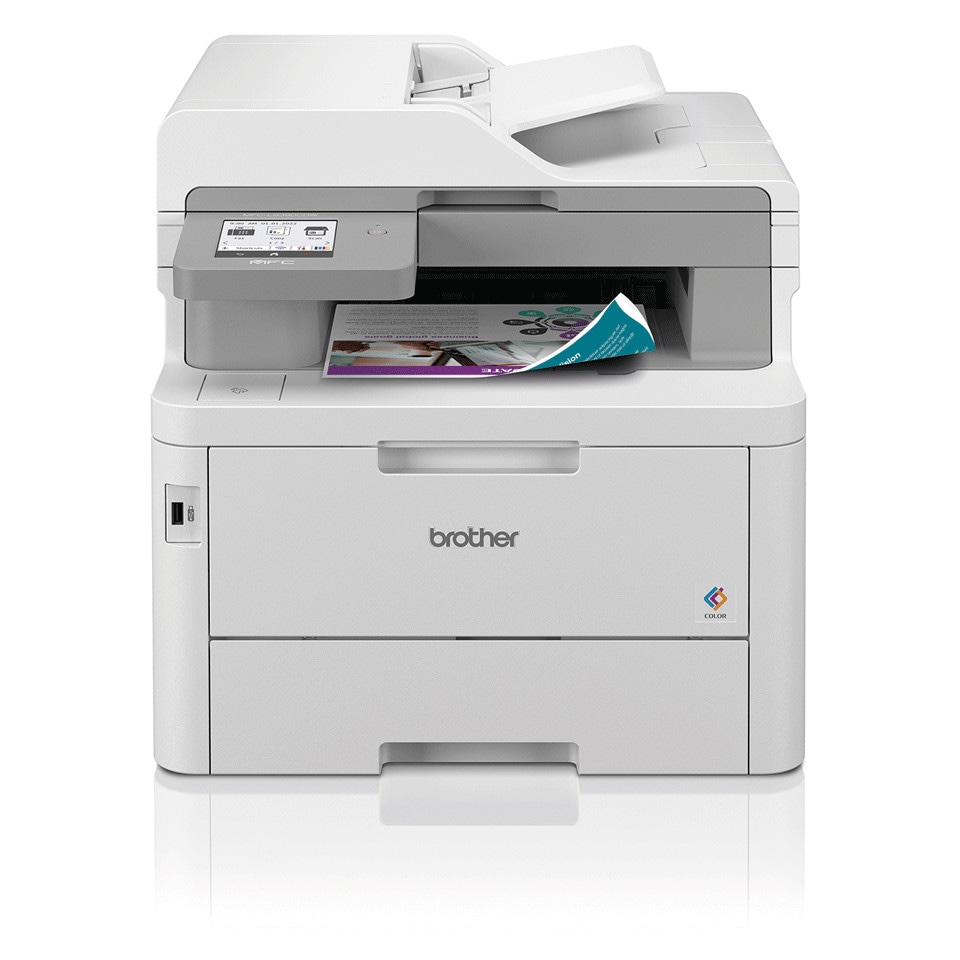

Ähnliche Suchbegriffe für Brother-MFC-L8390CDW-Farblaser-Multifunktionsdrucker-Scanner
Top-Angebote
Produkte zum Begriff Brother-MFC-L8390CDW-Farblaser-Multifunktionsdrucker-Scanner:
-
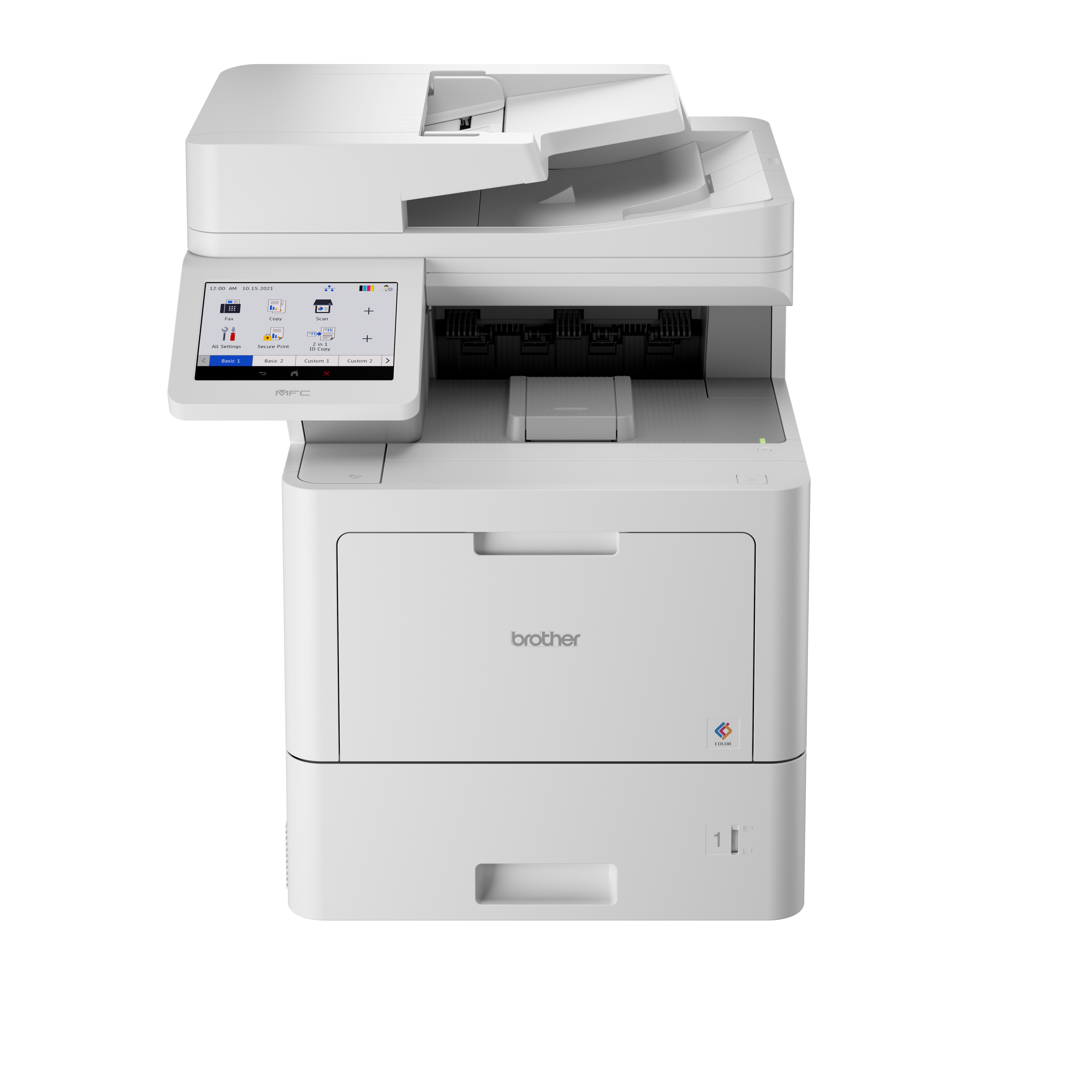
Brother MFC-L9630CDN Farblaser-Multifunktionsdrucker Scanner Kopierer Fax LANA4 Laserdrucker, max. Auflösung: 2.400 x 600 dpi / Druckgeschwindigkeit: bis zu 28 Bilder/Minute, 40 Seiten/Minute / Papierzufuhr: 520 Blatt (2.600 Blatt max.) / Druckersprache: PCL5e, PCL5c, PCL6(PCL XL Class3.0), BR-Script3 / USB, LAN1409,09 €*Versand: 49,99 €Sichere Weiterleitung zum Anbieter
-
Brother MFC-L9670CDNT Farblaser-Multifunktionsdrucker Scanner Kopierer Fax LANA4 Laserdrucker, max. Auflösung: 2.400 x 600 dpi / Druckgeschwindigkeit: bis zu 28 Bilder/Minute, 40 Seiten/Minute / Papierzufuhr: 1.020 Blatt (1.520 Blatt max.) / Druckersprache: PCL5e, PCL5c, PCL6(PCL XL Class3.0), BR-Script3 / USB, LAN1742,57 €*Versand: 49,99 €Sichere Weiterleitung zum Anbieter
-
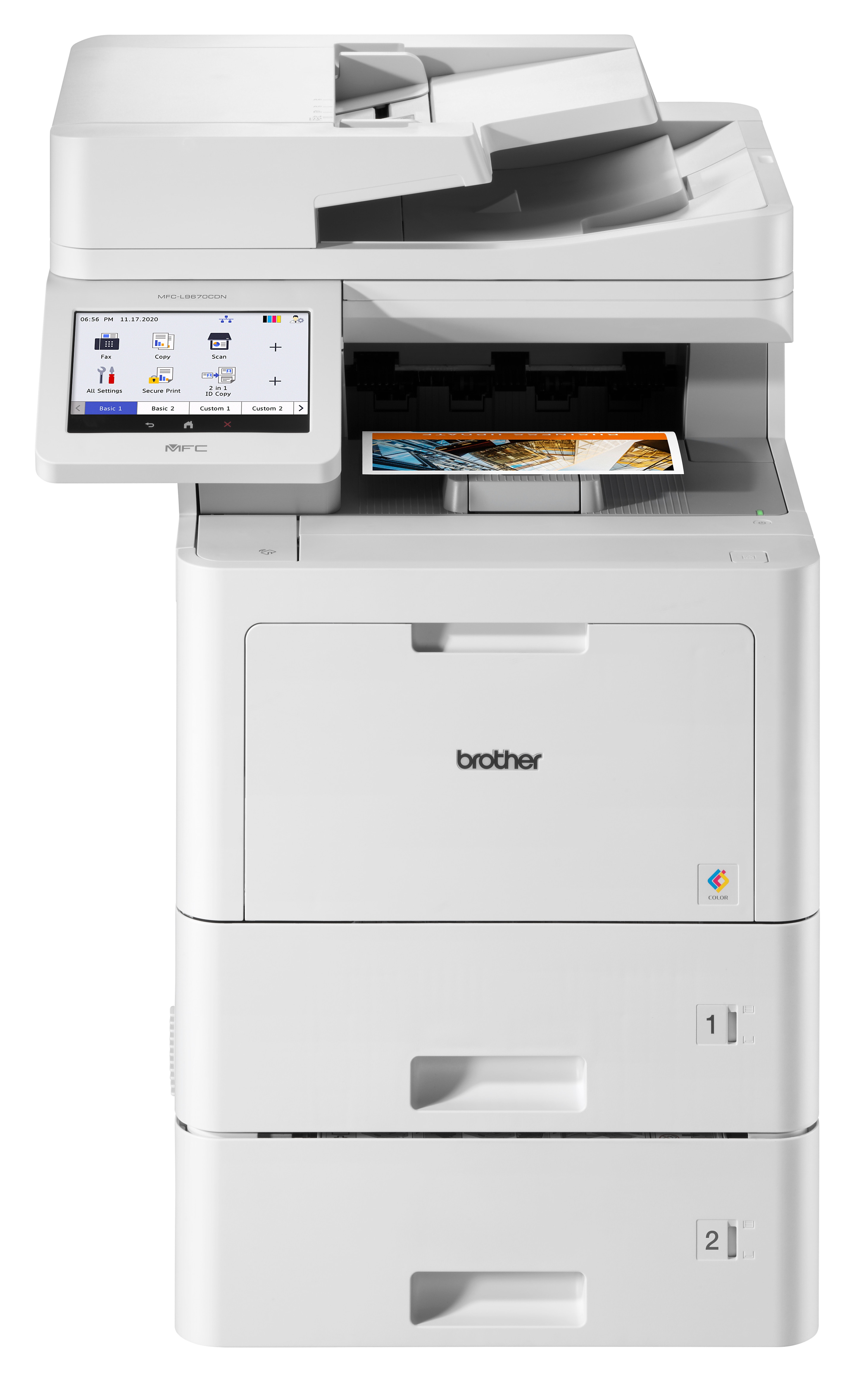
Brother MFC-L9670CDNTT Farblaser-Multifunktionsdrucker Scanner Kopierer Fax LANA4 Laserdrucker, max. Auflösung: 2.400 x 600 dpi / Druckgeschwindigkeit: bis zu 28 Bilder/Minute, 40 Seiten/Minute / Papierzufuhr: 1.520 Blatt (1.520 Blatt max.) / Druckersprache: PCL5e, PCL5c, PCL6(PCL XL Class3.0), BR-Script3 / USB, LAN1881,74 €*Versand: 49,99 €Sichere Weiterleitung zum Anbieter
-
Brother MFC-L9670CDNTT Farblaser-Multifunktionsdrucker Scanner Kopierer Fax LAN MFCL9670CDNTTG2A4 Laserdrucker, max. Auflösung: 2.400 x 600 dpi / Druckgeschwindigkeit: bis zu 28 Bilder/Minute, 40 Seiten/Minute / Papierzufuhr: 1.520 Blatt (1.520 Blatt max.) / Druckersprache: PCL5e, PCL5c, PCL6(PCL XL Class3.0), BR-Script3 / USB, LAN1881,74 €*Versand: 49,99 €Sichere Weiterleitung zum Anbieter


-
Was ist der Brother MFC-L2710DN?
Der Brother MFC-L2710DN ist ein Multifunktionsdrucker, der Drucken, Kopieren, Scannen und Faxen ermöglicht. Er verfügt über eine Duplexdruckfunktion und eine hohe Druckgeschwindigkeit von bis zu 30 Seiten pro Minute. Der Drucker ist für den Einsatz in kleinen Büros oder Arbeitsgruppen geeignet. **
-
Ist der Brother MFC 250C WLAN-fähig?
Nein, der Brother MFC 250C ist nicht WLAN-fähig. Es handelt sich um ein Multifunktionsgerät, das nur über eine USB-Schnittstelle mit einem Computer verbunden werden kann. **
-
Warum druckt der Brother MFC 235C nicht?
Es gibt mehrere mögliche Gründe, warum der Brother MFC 235C nicht druckt. Es könnte sein, dass der Drucker keine Verbindung zum Computer hat, dass die Tintenpatronen leer oder verstopft sind, dass es ein Problem mit dem Druckertreiber gibt oder dass der Drucker einen Fehler aufweist. Es ist ratsam, die Verbindung zu überprüfen, die Tintenpatronen zu überprüfen und gegebenenfalls auszutauschen, den Druckertreiber zu aktualisieren und den Drucker auf Fehlermeldungen zu überprüfen. **
-
Wie scanne ich mit Brother Drucker MFC?
Um mit einem Brother Drucker MFC zu scannen, müssen Sie zunächst sicherstellen, dass der Drucker mit Ihrem Computer verbunden ist. Öffnen Sie dann das Brother Control Center Softwareprogramm auf Ihrem Computer. Wählen Sie die Option "Scan" aus und legen Sie das Dokument, das Sie scannen möchten, auf die Scannerglasplatte oder in den automatischen Dokumenteneinzug. Klicken Sie auf "Scan starten" und wählen Sie die gewünschten Scan-Einstellungen aus. Nach Abschluss des Scans können Sie das gescannte Dokument auf Ihrem Computer speichern oder per E-Mail senden. **

Warum druckt der Brother MFC 215c nicht?
Es gibt verschiedene mögliche Gründe, warum der Brother MFC 215c nicht druckt. Es könnte ein Problem mit der Tintenpatrone geben, zum Beispiel wenn sie leer oder verstopft ist. Es könnte auch ein Problem mit der Verbindung zwischen dem Drucker und dem Computer geben, zum Beispiel wenn das USB-Kabel nicht richtig angeschlossen ist. Es ist auch möglich, dass es ein technisches Problem mit dem Drucker selbst gibt, zum Beispiel wenn ein Teil defekt ist. Es könnte hilfreich sein, die Bedienungsanleitung des Druckers zu konsultieren oder den technischen Support von Brother zu kontaktieren, um das Problem zu diagnostizieren und eine Lösung zu finden. **
Warum verbindet der Netzwerkdrucker Brother MFC nicht?
Es gibt mehrere mögliche Gründe, warum der Netzwerkdrucker Brother MFC keine Verbindung herstellt. Es könnte sein, dass die Netzwerkeinstellungen des Druckers nicht korrekt konfiguriert sind, dass es ein Problem mit dem Netzwerkrouter gibt oder dass es ein Problem mit der Verbindung zwischen dem Drucker und dem Computer gibt. Es kann hilfreich sein, die Netzwerkeinstellungen des Druckers zu überprüfen, den Router neu zu starten und sicherzustellen, dass der Drucker und der Computer mit demselben Netzwerk verbunden sind. **
Top-Angebote
Produkte zum Begriff Brother-MFC-L8390CDW-Farblaser-Multifunktionsdrucker-Scanner:
-
Brother MFC-L8390CDW Farblaser-Multifunktionsdrucker Scanner Kopierer Fax WLANA4 Farb-LED-Druckdrucker / Kopierer / Drucken: 30 Seiten / Min. (S/W), 30 Seiten / Min. (Farbe), bis 600 x 600dpi / Scannen:, bis 2400 dpi / Duplexdruck, 250 Blatt Zufuhr LAN / Anschluss: Wi-Fi 4, 1x GB-LAN, 2x USB2.0585,00 €*Versand: 6,99 €Sichere Weiterleitung zum Anbieter
-
Brother MFC-L9630CDN Farblaser-Multifunktionsdrucker Scanner Kopierer Fax LANA4 Laserdrucker, max. Auflösung: 2.400 x 600 dpi / Druckgeschwindigkeit: bis zu 28 Bilder/Minute, 40 Seiten/Minute / Papierzufuhr: 520 Blatt (2.600 Blatt max.) / Druckersprache: PCL5e, PCL5c, PCL6(PCL XL Class3.0), BR-Script3 / USB, LAN1409,09 €*Versand: 49,99 €Sichere Weiterleitung zum Anbieter
-
Brother MFC-L9670CDNT Farblaser-Multifunktionsdrucker Scanner Kopierer Fax LANA4 Laserdrucker, max. Auflösung: 2.400 x 600 dpi / Druckgeschwindigkeit: bis zu 28 Bilder/Minute, 40 Seiten/Minute / Papierzufuhr: 1.020 Blatt (1.520 Blatt max.) / Druckersprache: PCL5e, PCL5c, PCL6(PCL XL Class3.0), BR-Script3 / USB, LAN1742,57 €*Versand: 49,99 €Sichere Weiterleitung zum Anbieter
-
Wie kann ich den Brother MFC Scanner über WLAN einrichten?
Um den Brother MFC Scanner über WLAN einzurichten, müssen Sie zunächst sicherstellen, dass Ihr Scanner mit Ihrem WLAN-Netzwerk verbunden ist. Gehen Sie dazu in die Einstellungen des Scanners und wählen Sie die Option "WLAN-Verbindung". Geben Sie dann den Namen und das Passwort Ihres WLAN-Netzwerks ein und bestätigen Sie die Verbindung. Sobald der Scanner mit dem WLAN verbunden ist, können Sie ihn über Ihr Netzwerk scannen. **
-
Wie kann der Zählerstand des Brother MFC 6490CW Scanner-Druckers ausgelesen werden?
Um den Zählerstand des Brother MFC 6490CW Scanner-Druckers auszulesen, müssen Sie das Bedienfeld des Druckers öffnen und die Menütaste drücken. Wählen Sie dann die Option "Drucker" und anschließend "Zähler" aus. Hier finden Sie den Zählerstand für den Drucker. **
-
Was ist der Brother MFC-L2710DN?
Der Brother MFC-L2710DN ist ein Multifunktionsdrucker, der Drucken, Kopieren, Scannen und Faxen ermöglicht. Er verfügt über eine Duplexdruckfunktion und eine hohe Druckgeschwindigkeit von bis zu 30 Seiten pro Minute. Der Drucker ist für den Einsatz in kleinen Büros oder Arbeitsgruppen geeignet. **
-
Ist der Brother MFC 250C WLAN-fähig?
Nein, der Brother MFC 250C ist nicht WLAN-fähig. Es handelt sich um ein Multifunktionsgerät, das nur über eine USB-Schnittstelle mit einem Computer verbunden werden kann. **
Ähnliche Suchbegriffe für Brother-MFC-L8390CDW-Farblaser-Multifunktionsdrucker-Scanner
-
Brother MFC-L9670CDNTT Farblaser-Multifunktionsdrucker Scanner Kopierer Fax LANA4 Laserdrucker, max. Auflösung: 2.400 x 600 dpi / Druckgeschwindigkeit: bis zu 28 Bilder/Minute, 40 Seiten/Minute / Papierzufuhr: 1.520 Blatt (1.520 Blatt max.) / Druckersprache: PCL5e, PCL5c, PCL6(PCL XL Class3.0), BR-Script3 / USB, LAN1881,74 €*Versand: 49,99 €Sichere Weiterleitung zum Anbieter
-
Brother MFC-L9670CDNTT Farblaser-Multifunktionsdrucker Scanner Kopierer Fax LAN MFCL9670CDNTTG2A4 Laserdrucker, max. Auflösung: 2.400 x 600 dpi / Druckgeschwindigkeit: bis zu 28 Bilder/Minute, 40 Seiten/Minute / Papierzufuhr: 1.520 Blatt (1.520 Blatt max.) / Druckersprache: PCL5e, PCL5c, PCL6(PCL XL Class3.0), BR-Script3 / USB, LAN1881,74 €*Versand: 49,99 €Sichere Weiterleitung zum Anbieter
-
Gerthner, Rainer: Spanisch wie von selbst für Urlaub & Reise (ORIGINAL BIRKENBIHL)Spanisch wie von selbst für Urlaub & Reise (ORIGINAL BIRKENBIHL) , Sprachenlernen leichtgemacht mit dem ORIGINAL BIRKENBIHL-SPRACHKURS. Schneller Lernerfolg garantiert! · Bis zu 75% Zeit sparen · Stures Pauken verboten! · Grammatik intuitiv erfassen Inkl. Gratis-Schnupper-Abo für die Online-Versionen dieses Kurses Inkl. 25% Rabatt-Gutschein für die Download-Version dieses Kurses GEHIRN-GERECHT LERNEN? Ja, gern! Dieser Sprachkurs ist etwas Besonderes, denn die Birkenbihl-Methode beruht auf dem gehirn-gerechten Lernen. Vergessen Sie stures Pauken: In vier einfachen Schritten erfassen Sie die Grundlagen der neuen Sprache intuitiv wie beim Erwerb Ihrer Muttersprache. Mit diesem Sprachkurs haben Sie wirklich Spaß beim Lernen! Die abwechslungsreiche Geschichte, die in diesem Sprachkurs erzählt wird, kombiniert mit der hunderttausendfach erprobten Birkenbihl-Methode, bringt Sie schnell zum gewünschten Erfolg! IN 4 SCHRITTEN ZUM ERFOLG: 1. Die Bedeutung erfassen : Lesen Sie sich den deutschen Text aufmerksam durch und stellen Sie sich die Handlung bildhaft wie in einem Film vor Ihrem inneren Auge vor. Dieser Film erleichtert den Lernprozess. Wiederholen Sie diese Übung dann mit der Wort-für-Wort-Übersetzung (Dekodierung). 2. Hören/Aktiv Hören Sie sich den Text in der Zielsprache an und lesen Sie gleichzeitig die deutsche Dekodierung mit: Ihr Gehirn verbindet den 'Film' jetzt mit den Worten der neuen Sprache. 3. Hören/Passiv: Lassen Sie den Text in der neuen Sprache leise im Hintergrund laufen, während Sie anderen Tätigkeiten nachgehen. So verankern Sie die Satzstruktur und Sprachmelodie der neuen Sprache ganz ohne zusätzlichen Zeitaufwand im Unterbewusstsein. 4. PRAXIS! Sprechen - Lesen - Schreiben: Trainieren Sie das Sprechen, Lesen und Schreiben in der neuen Sprache. Setzen Sie dabei eigene Schwerpunkte und bereiten Sie sich gezielt auf bestimmte Situationen vor. Dieser Sprachkurs enthält: -> 4 CDs (Audio) mit ca. 185 Min. Gesamtlaufzeit -> sämtliche Arbeitsblätter als PDF-Datei auf CD-ROM und als Download zum Ausdrucken -> ausführliche Einführung in die Birkenbihl-Methode -> inkl. Gratis-Schnupper-Abo für die Onlineversion dieses Kurses -> inkl. 25% Rabattgutschein für die Downloadversion dieses Kurses , Sonstige > Sport & Bewegung , Erscheinungsjahr: 20211122, Produktform: Audio-CD, Autoren: Gerthner, Rainer, Seitenzahl/Blattzahl: 6, Keyword: gehirngerecht; gehirn-gerecht; Birkenbihl; sprachen lernen, Fachkategorie: Sprachführer, Warengruppe: AUDIO/Sprachführer, Fachkategorie: Fremdsprachendidaktik: Lehrmaterial, Begleitmaterial, Sekunden: 185, Text Sprache: spa, UNSPSC: 85234920, Warenverzeichnis für die Außenhandelsstatistik: 85234920, Verlag: Klarsicht Verlag, Verlag: Klarsicht Verlag, Verlag: Klarsicht Verlag, Länge: 187, Breite: 134, Höhe: 15, Gewicht: 168, Produktform: Audio-CD, Genre: Hörbücher, Genre: Hörbuch, Herkunftsland: DEUTSCHLAND (DE), Katalog: Gesamtkatalog, Katalog: Internationale Lagertitel, Katalog: LIB_MEDIEN, Katalog: Lagerartikel, Book on Demand, ausgew. Medienartikel, Relevanz: 0006, Tendenz: +1, Unterkatalog: AK, Unterkatalog: Audio / Video, Unterkatalog: Hörbücher, Unterkatalog: Lagerartikel,35,01 €*Versand: 0,00 €Sichere Weiterleitung zum Anbieter
-
Warum druckt der Brother MFC 235C nicht?
Es gibt mehrere mögliche Gründe, warum der Brother MFC 235C nicht druckt. Es könnte sein, dass der Drucker keine Verbindung zum Computer hat, dass die Tintenpatronen leer oder verstopft sind, dass es ein Problem mit dem Druckertreiber gibt oder dass der Drucker einen Fehler aufweist. Es ist ratsam, die Verbindung zu überprüfen, die Tintenpatronen zu überprüfen und gegebenenfalls auszutauschen, den Druckertreiber zu aktualisieren und den Drucker auf Fehlermeldungen zu überprüfen. **
-
Wie scanne ich mit Brother Drucker MFC?
Um mit einem Brother Drucker MFC zu scannen, müssen Sie zunächst sicherstellen, dass der Drucker mit Ihrem Computer verbunden ist. Öffnen Sie dann das Brother Control Center Softwareprogramm auf Ihrem Computer. Wählen Sie die Option "Scan" aus und legen Sie das Dokument, das Sie scannen möchten, auf die Scannerglasplatte oder in den automatischen Dokumenteneinzug. Klicken Sie auf "Scan starten" und wählen Sie die gewünschten Scan-Einstellungen aus. Nach Abschluss des Scans können Sie das gescannte Dokument auf Ihrem Computer speichern oder per E-Mail senden. **
-
Warum druckt der Brother MFC 215c nicht?
Es gibt verschiedene mögliche Gründe, warum der Brother MFC 215c nicht druckt. Es könnte ein Problem mit der Tintenpatrone geben, zum Beispiel wenn sie leer oder verstopft ist. Es könnte auch ein Problem mit der Verbindung zwischen dem Drucker und dem Computer geben, zum Beispiel wenn das USB-Kabel nicht richtig angeschlossen ist. Es ist auch möglich, dass es ein technisches Problem mit dem Drucker selbst gibt, zum Beispiel wenn ein Teil defekt ist. Es könnte hilfreich sein, die Bedienungsanleitung des Druckers zu konsultieren oder den technischen Support von Brother zu kontaktieren, um das Problem zu diagnostizieren und eine Lösung zu finden. **
-
Warum verbindet der Netzwerkdrucker Brother MFC nicht?
Es gibt mehrere mögliche Gründe, warum der Netzwerkdrucker Brother MFC keine Verbindung herstellt. Es könnte sein, dass die Netzwerkeinstellungen des Druckers nicht korrekt konfiguriert sind, dass es ein Problem mit dem Netzwerkrouter gibt oder dass es ein Problem mit der Verbindung zwischen dem Drucker und dem Computer gibt. Es kann hilfreich sein, die Netzwerkeinstellungen des Druckers zu überprüfen, den Router neu zu starten und sicherzustellen, dass der Drucker und der Computer mit demselben Netzwerk verbunden sind. **
* Alle Preise verstehen sich inklusive der gesetzlichen Mehrwertsteuer und ggf. zuzüglich Versandkosten. Die Angebotsinformationen basieren auf den Angaben des jeweiligen Shops und werden über automatisierte Prozesse aktualisiert. Eine Aktualisierung in Echtzeit findet nicht statt, so dass es im Einzelfall zu Abweichungen kommen kann. ** Hinweis: Teile dieses Inhalts wurden von KI erstellt.